マジックファイルのデータ作成ガイド
マジックファイルの仕組み
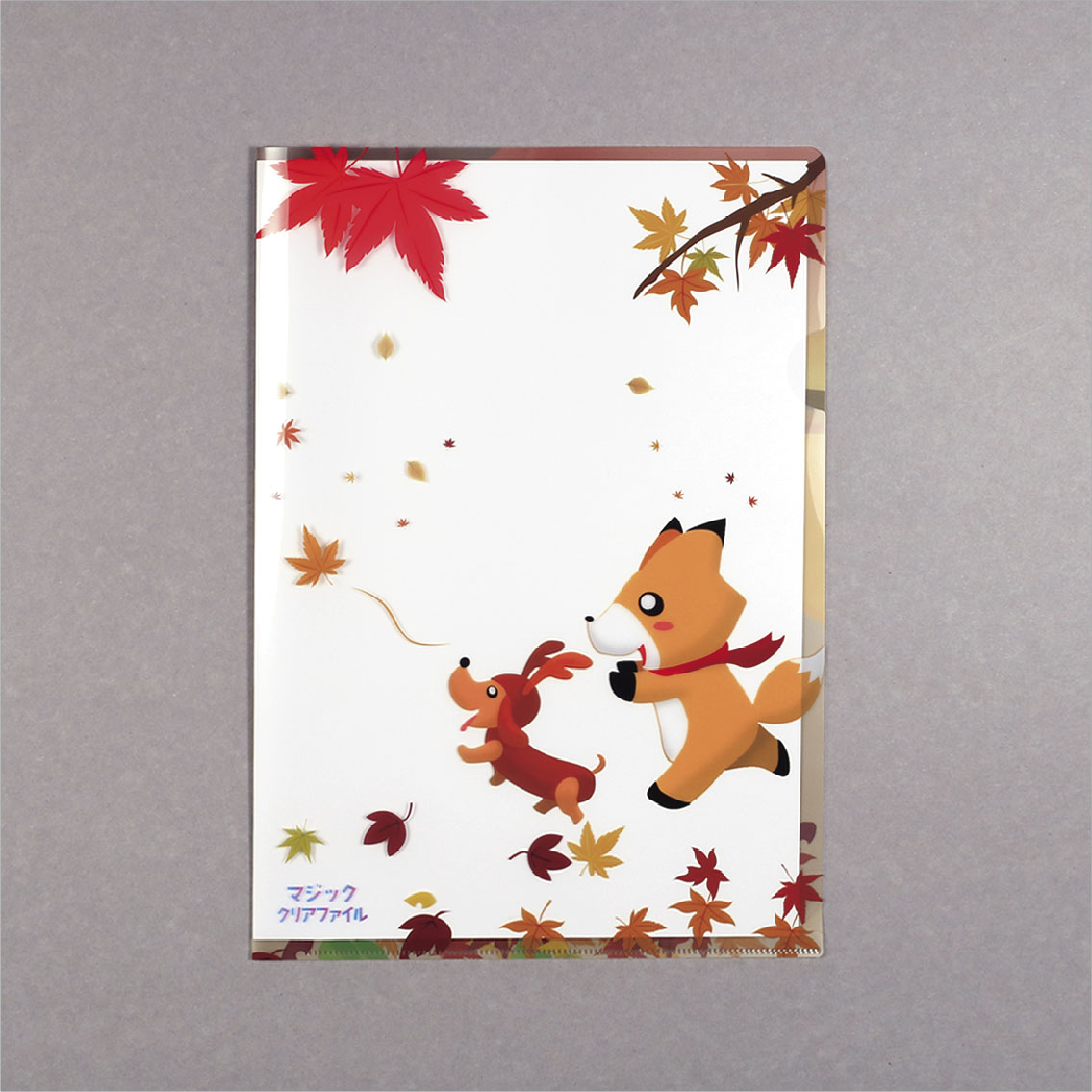
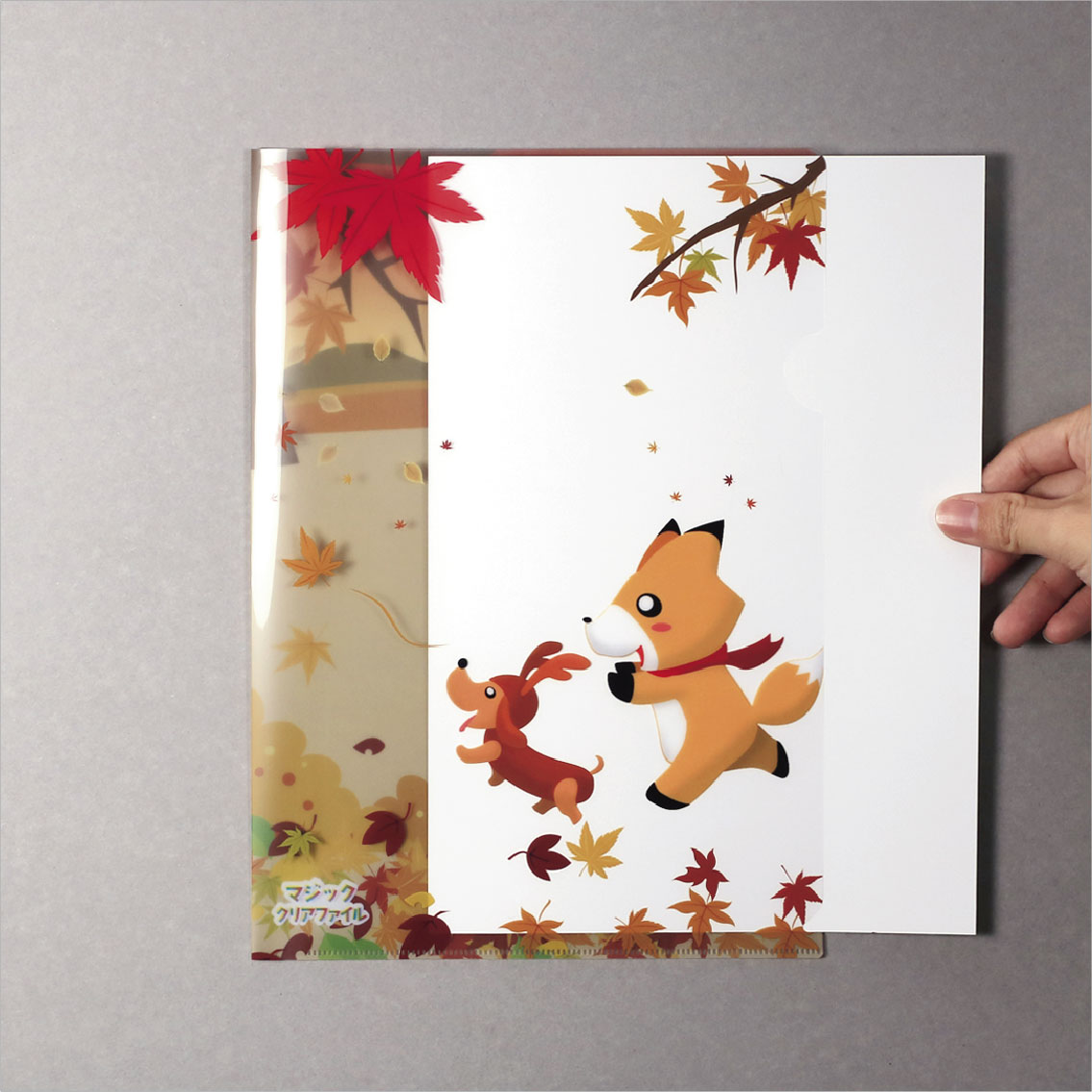
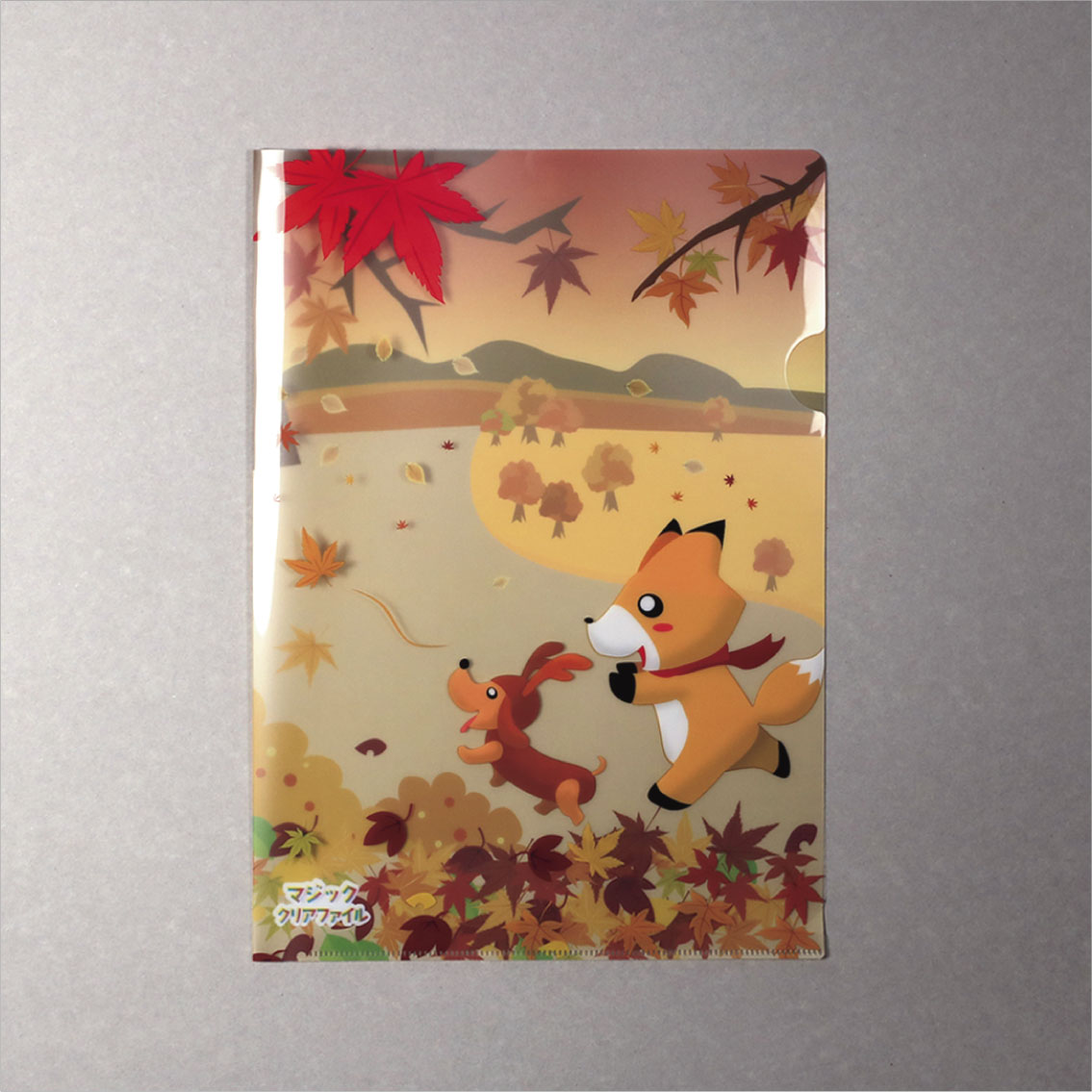
まず初めに裏面に白を印刷(先白)し、その上から絵柄を印刷します。
更に白を印刷(後白)して仕上げると、裏面の絵柄と表面の絵柄が重なって見えます。
紙などを挟むと裏面の絵柄が隠れて見た目の変化が楽しめます。

データ作成について
データの作成には必ず専用のテンプレートをダウンロードして使用してください。
テンプレートをダウンロード
データ作成時の注意点
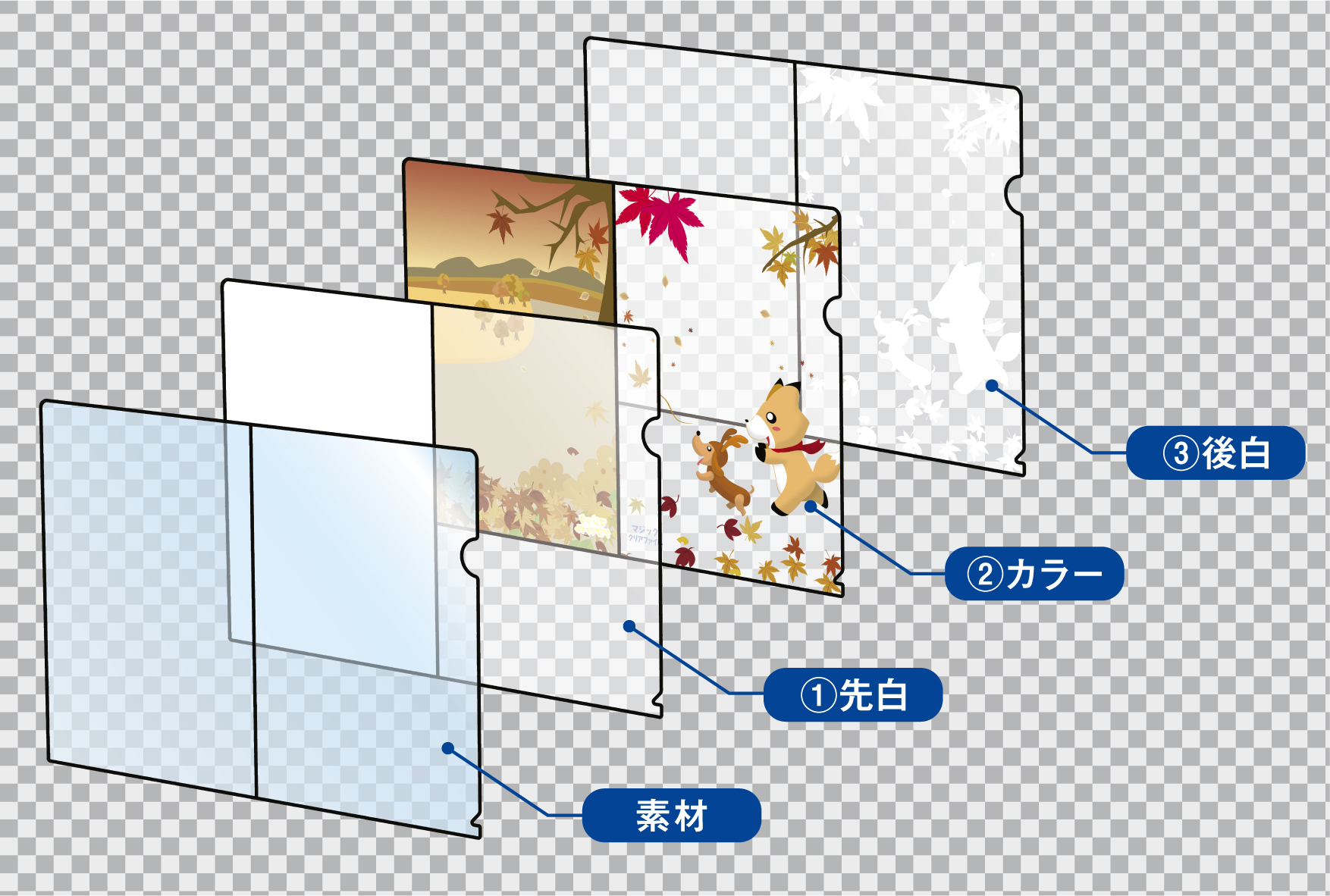
マジッククリアファイル作成には先白データ・デザインデータ・後白データが必要です。
各データを別レイヤーに分けて作成してください。
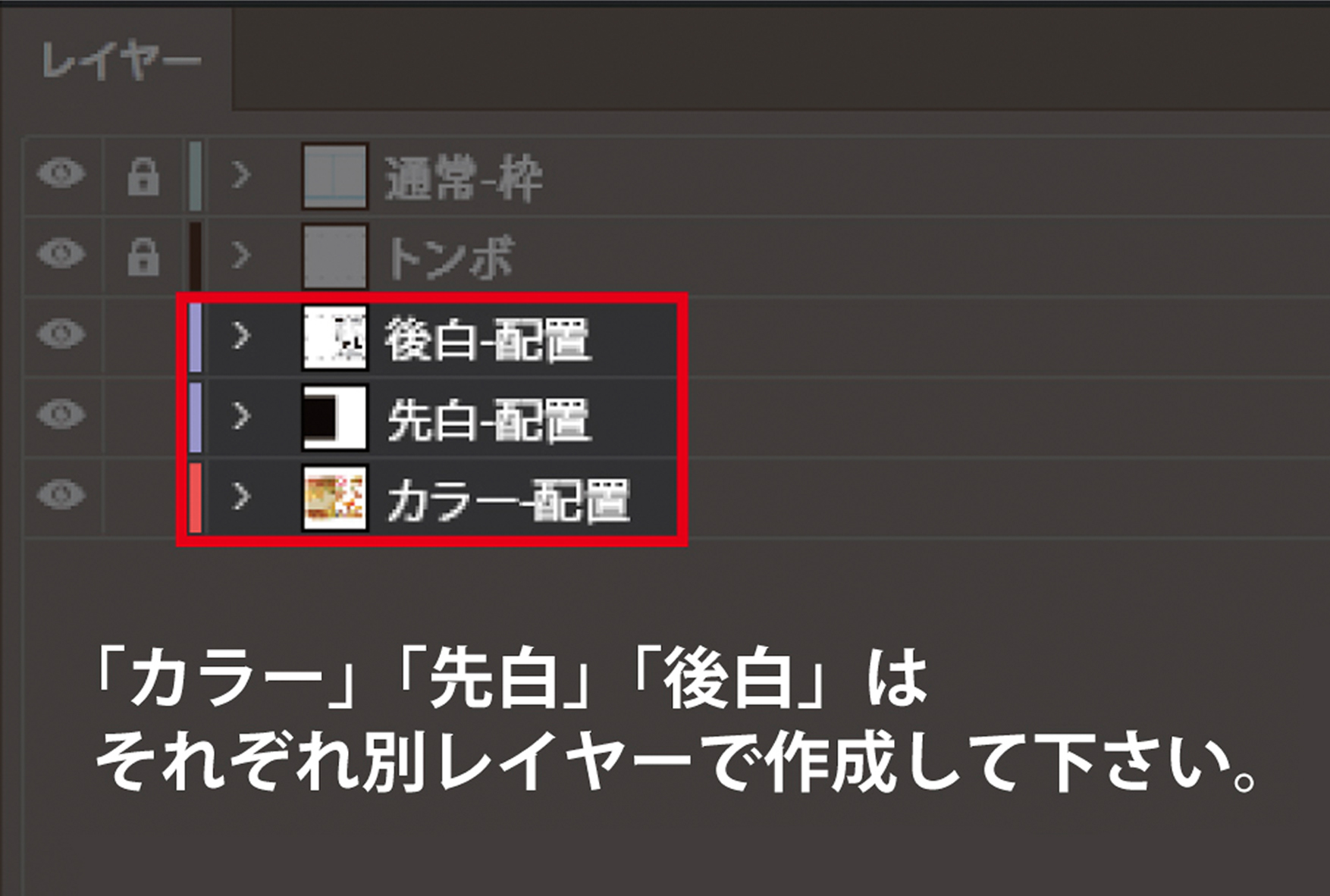
各データの作り方について
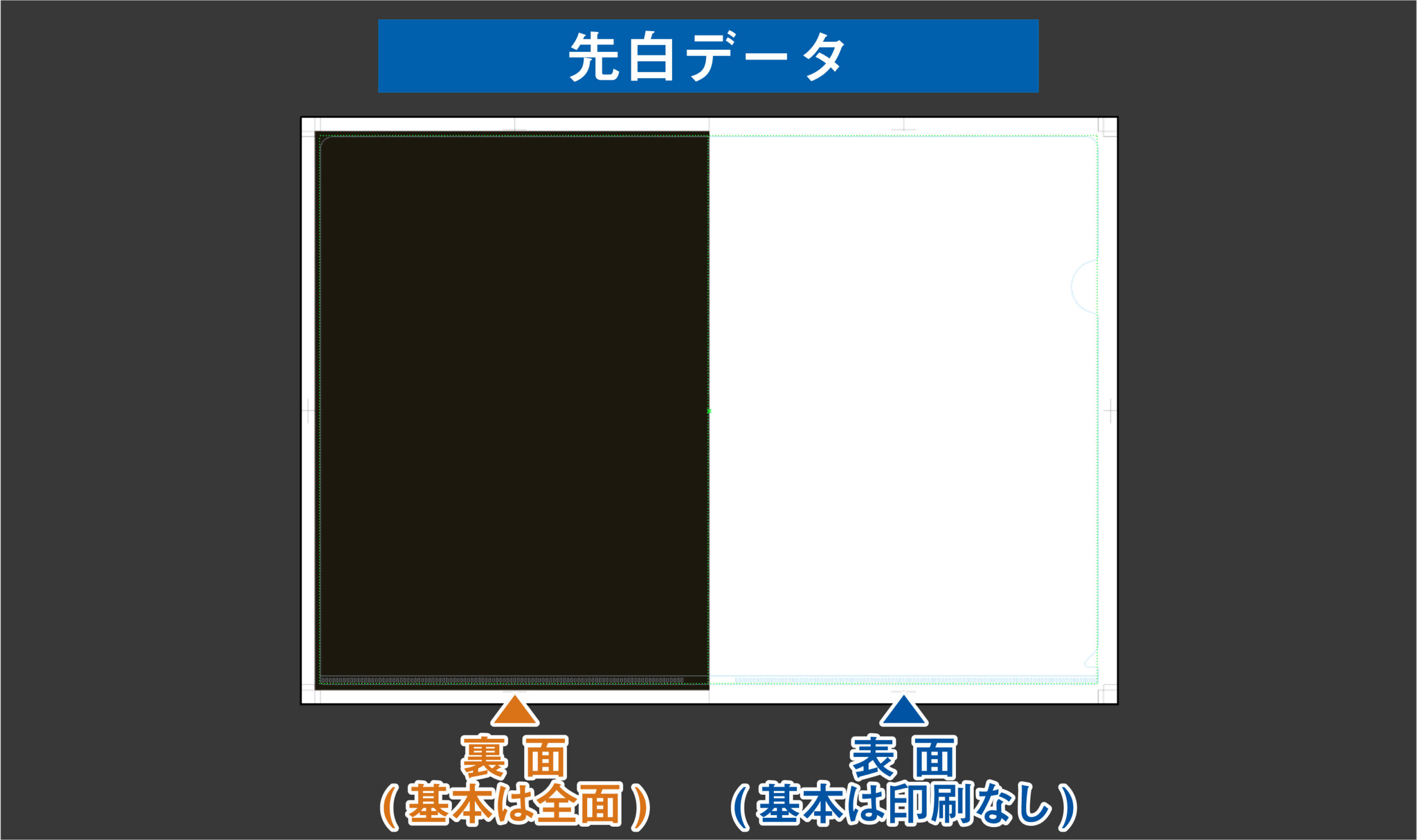
先白データ(裏面の白版)
◯ 基本的には裏面全面に印刷します。
◯ テンプレートデータでも初期配置されています。
◯ 視認性を良くするため、データではK100%で作成します。
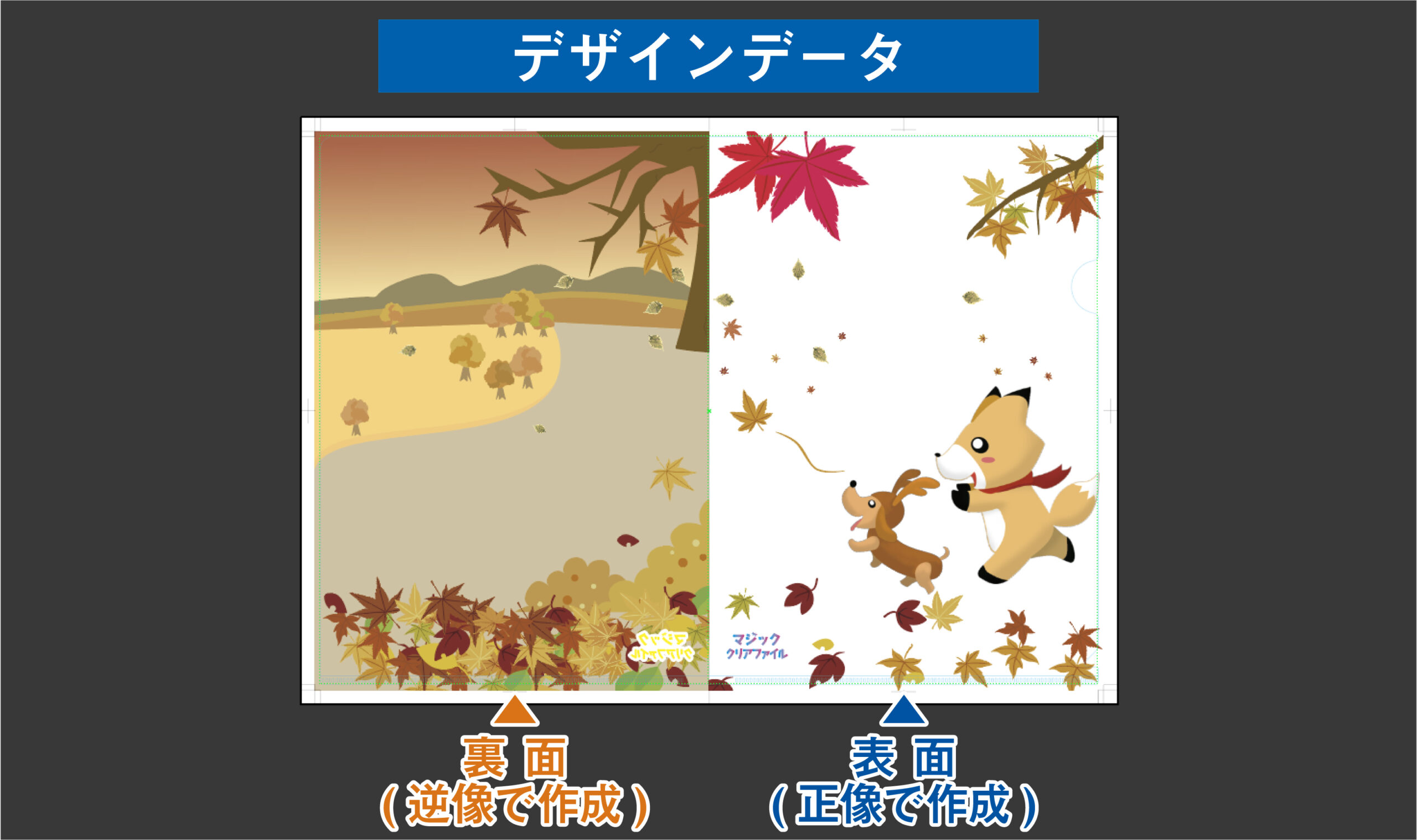
デザインデータ
◯ 表面は通常通り(正像)に作成します。
◯ 裏面は完成イメージから反転した状態(逆像)で作成します。
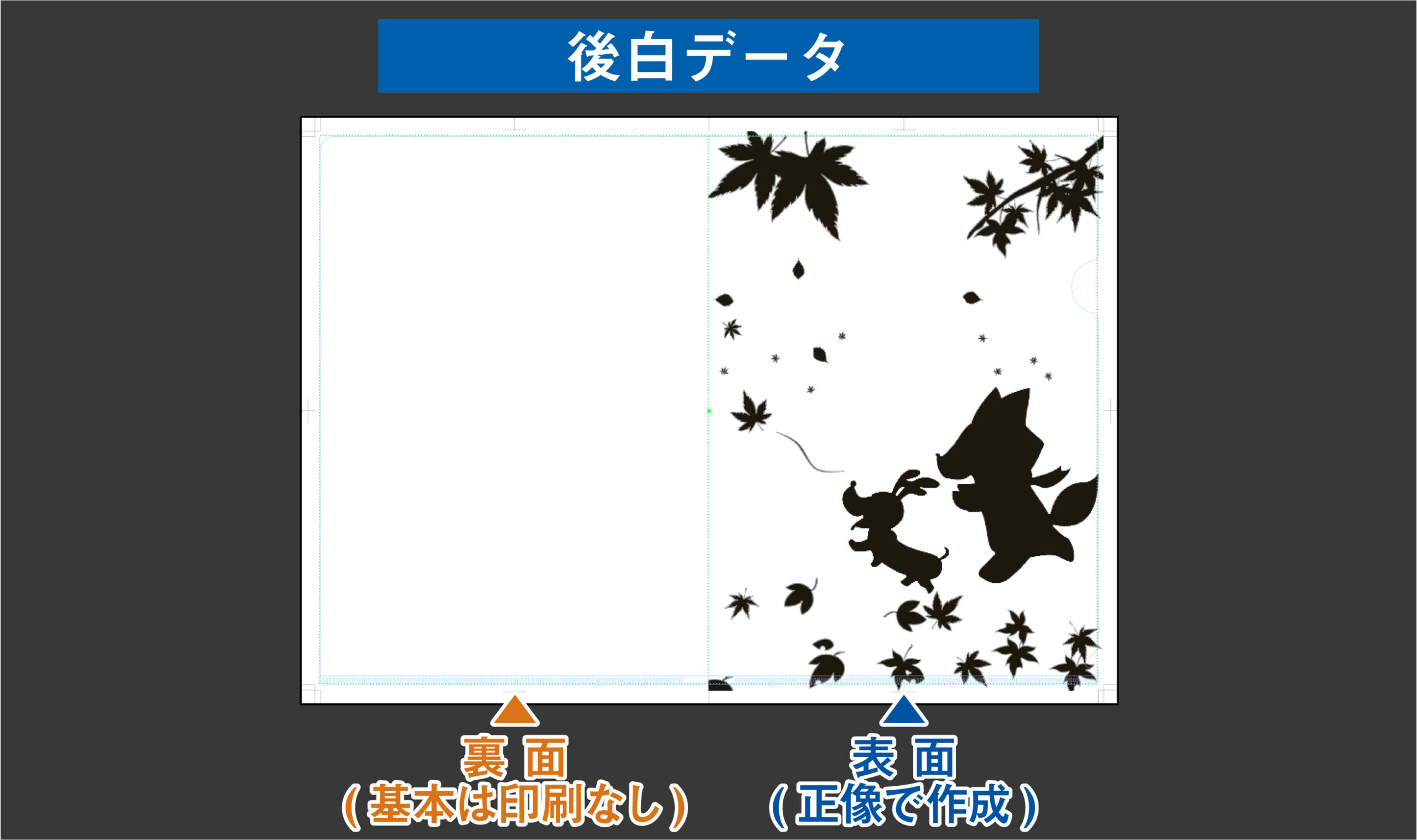
後白データ(表面の白版)
◯ 表面にデザインの透けさせたくない箇所に印刷します。
◯ 裏面にはデータを配置しないでください。
◯ 視認性を良くするため、データではK100%で作成します
◯ 詳しくは「白版の作り方について」 で解説しています。
データ作成後の仕上がり確認方法
①カラーのレイヤーを複製し、複製したレイヤーをカラーのレイヤーの下に配置します。
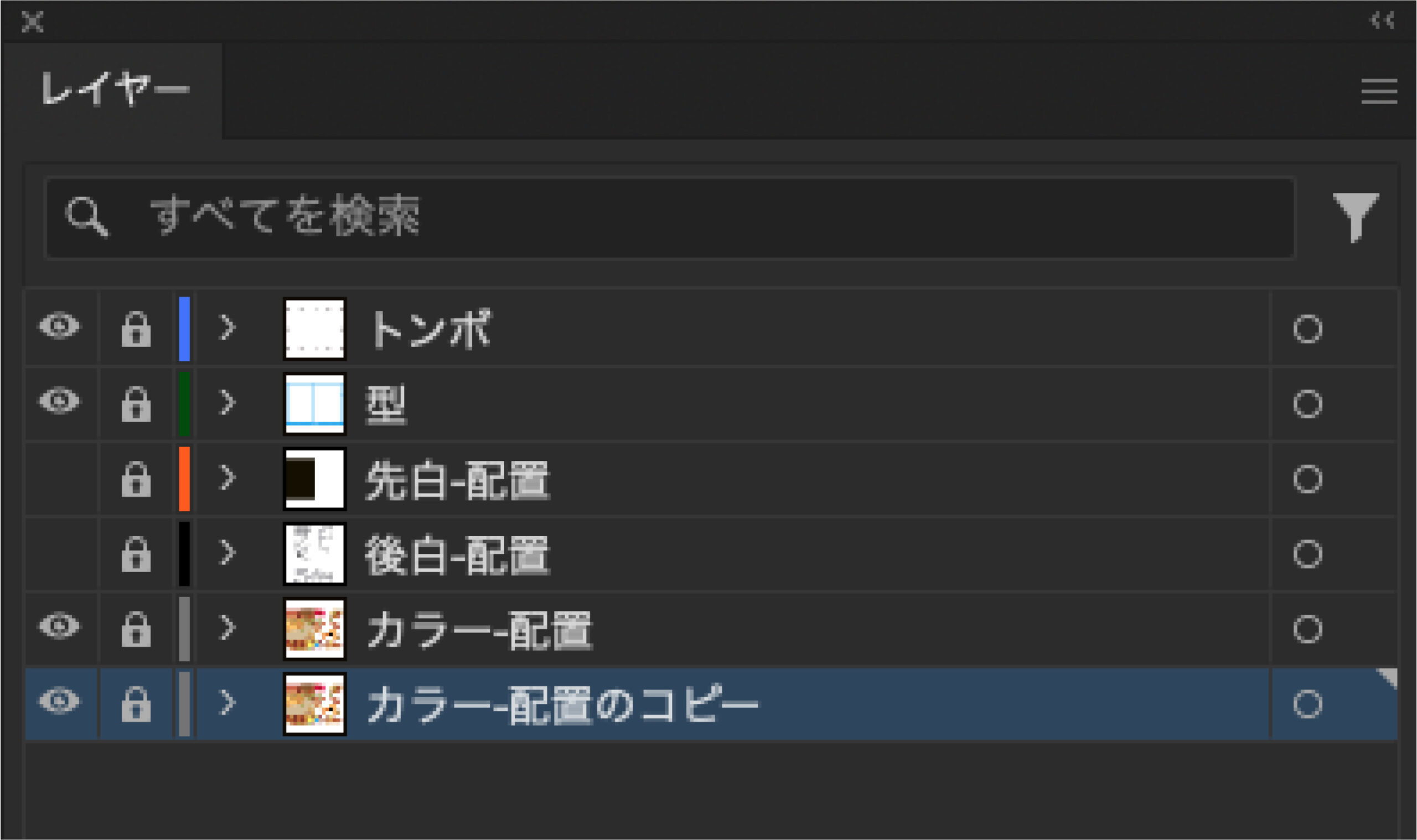
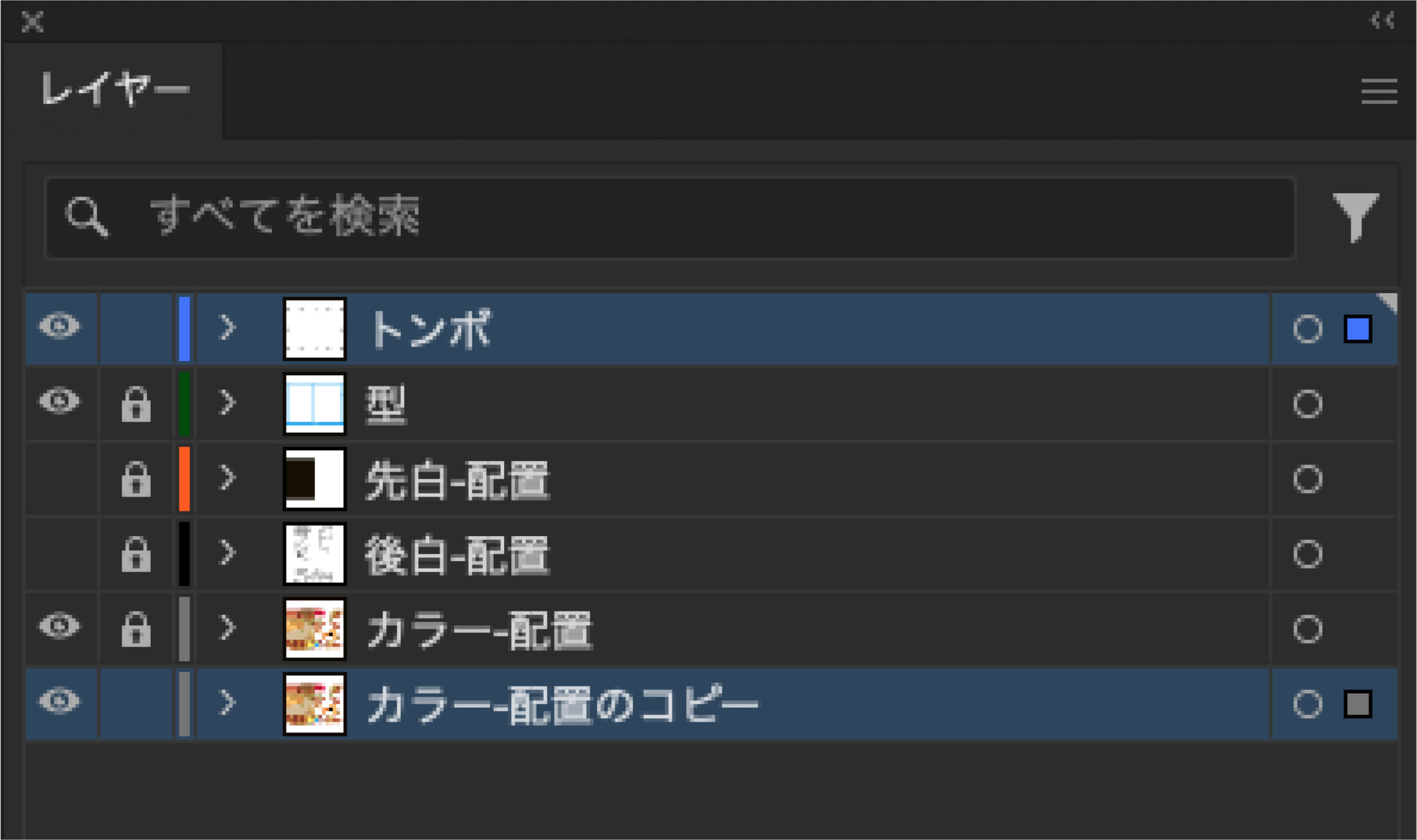
②複製したレイヤーとトンボを全て選択します。
この際、トンボより外側にデザインデータがある場合、クリッピングマスクなどでトンボより内側に収まるように処理してください。
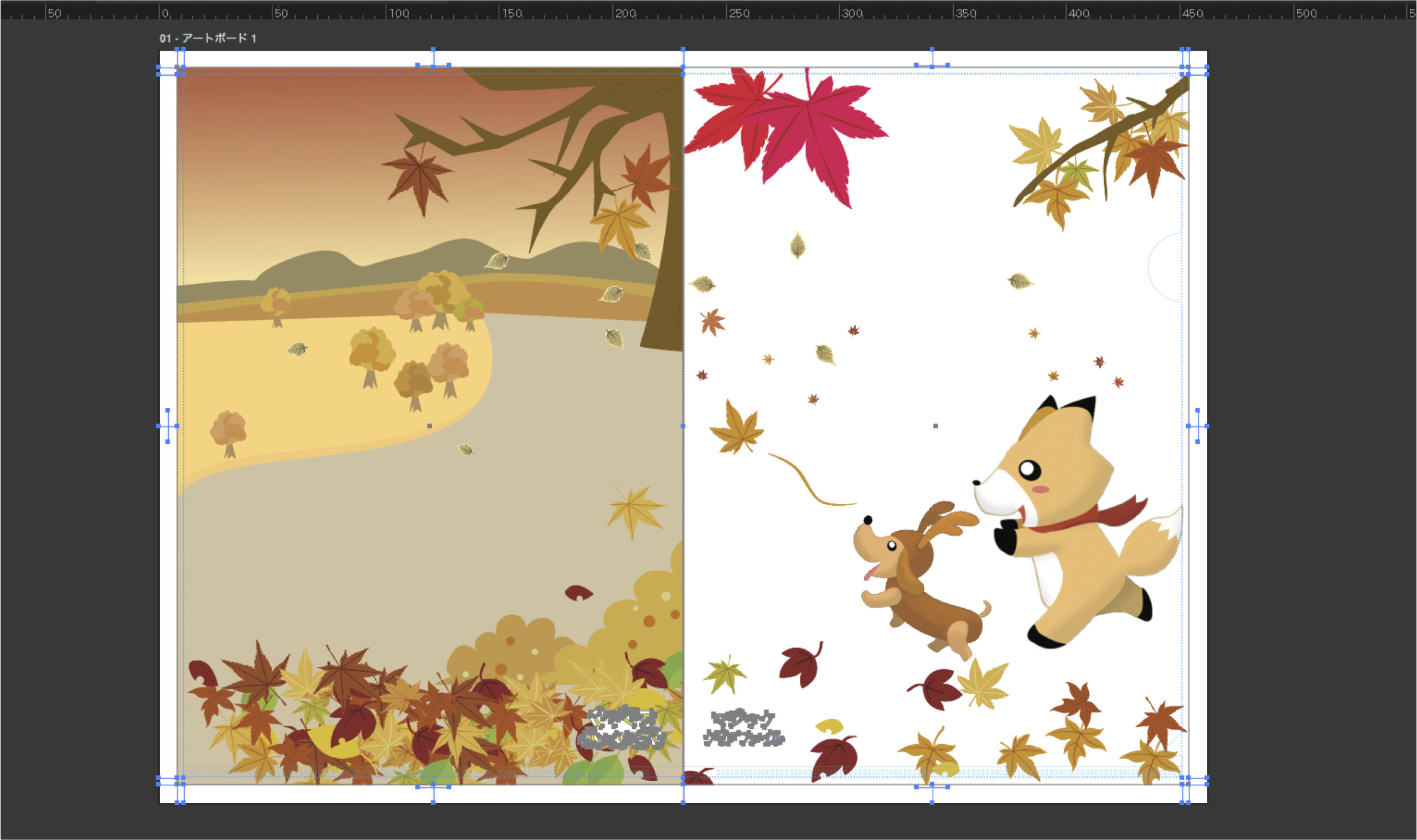
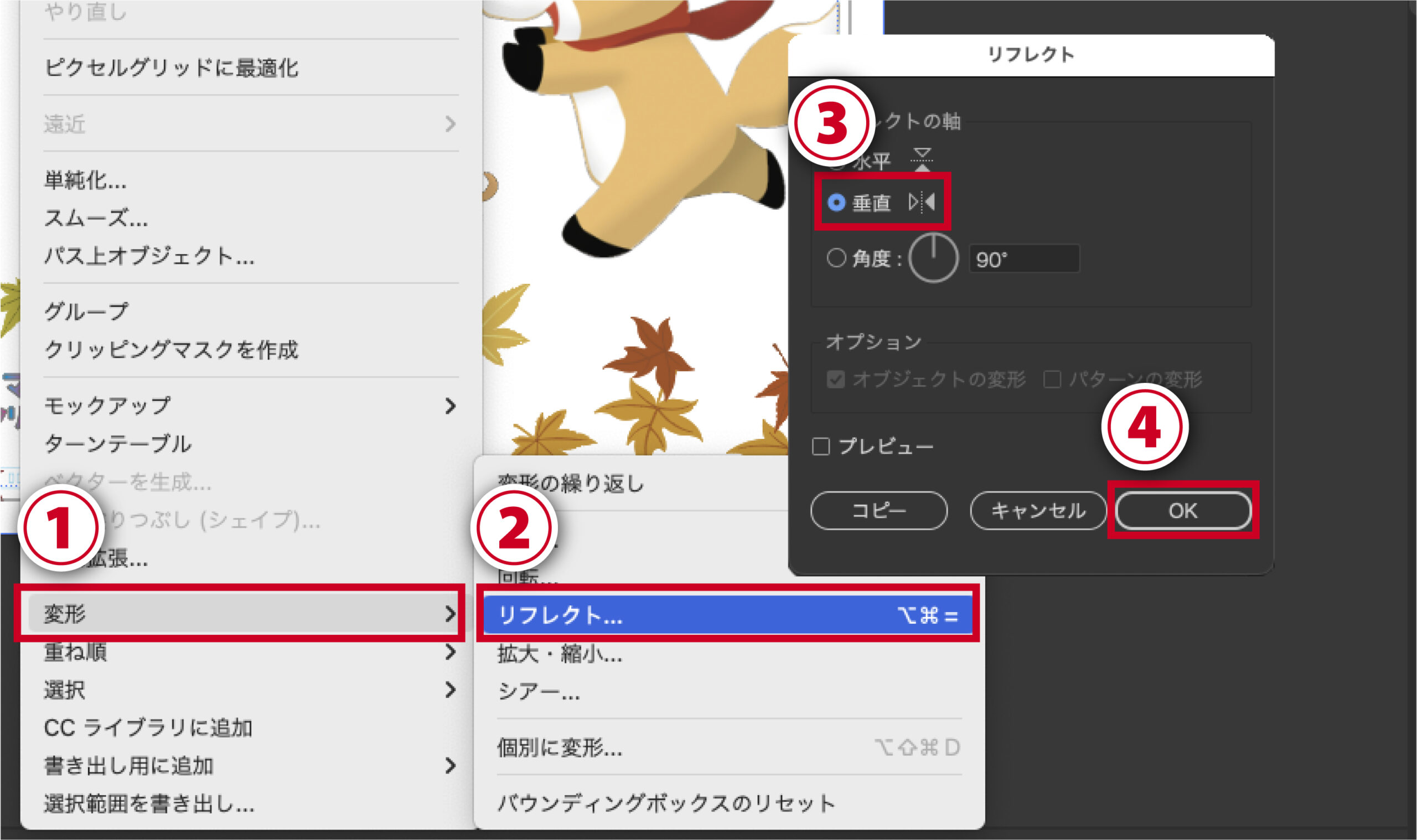
③変形→リフレクト→水平を選択しOKをクリックします。
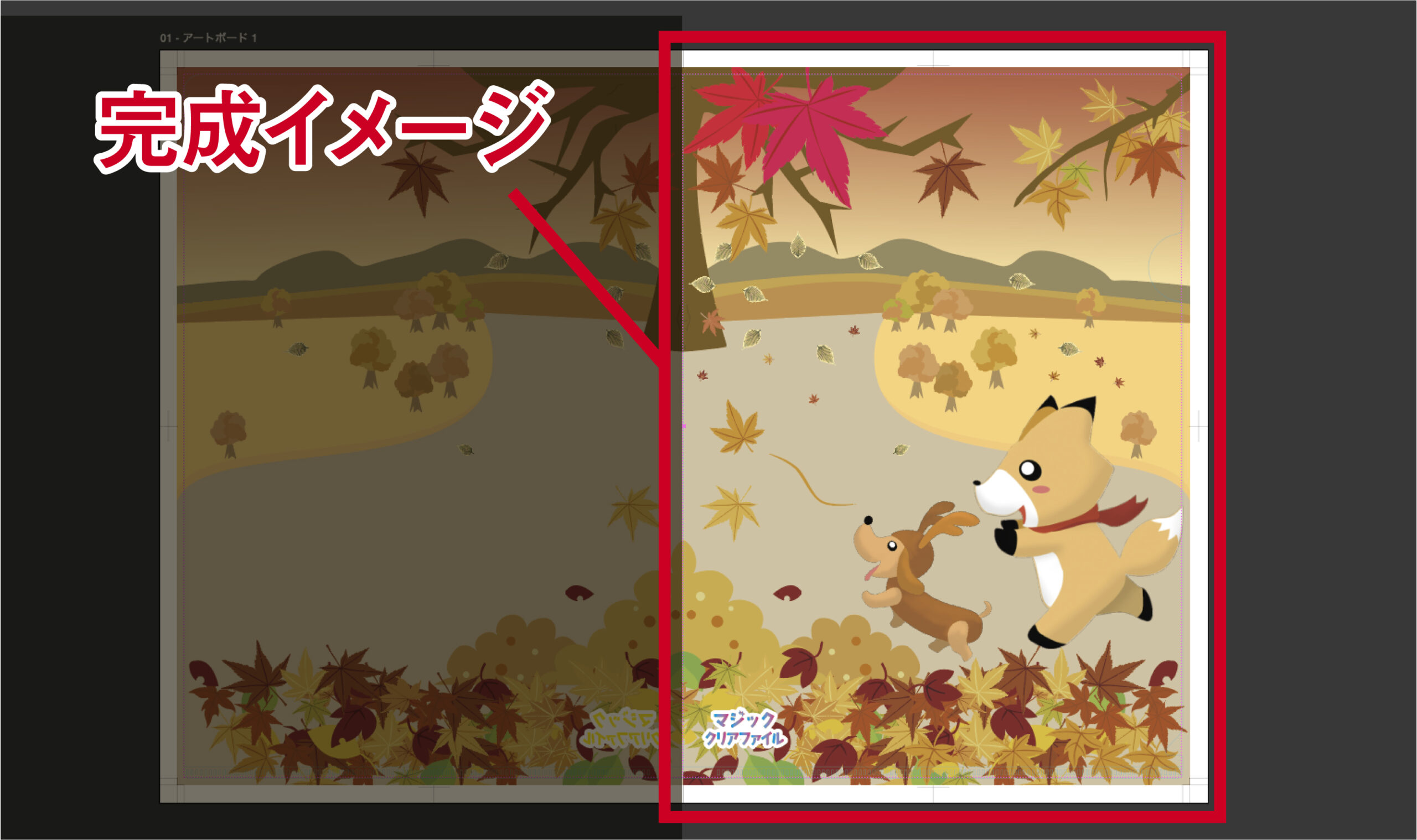
④表面と裏面の絵柄が重なり、完成イメージができます。
※反転時に中央のトンボの位置がズレている場合は、絵柄がズレている可能性があります。
その他注意点
◯表面と裏面で印刷の条件が異なるため、カラーのCMYK値が同じ場合でも、発色が異なります。
◯入稿前に表面と裏面の絵柄がずれていないかよくご確認ください。
その他のページ
- 白版の作り方について
- マジックファイルのデータ作成ガイド
